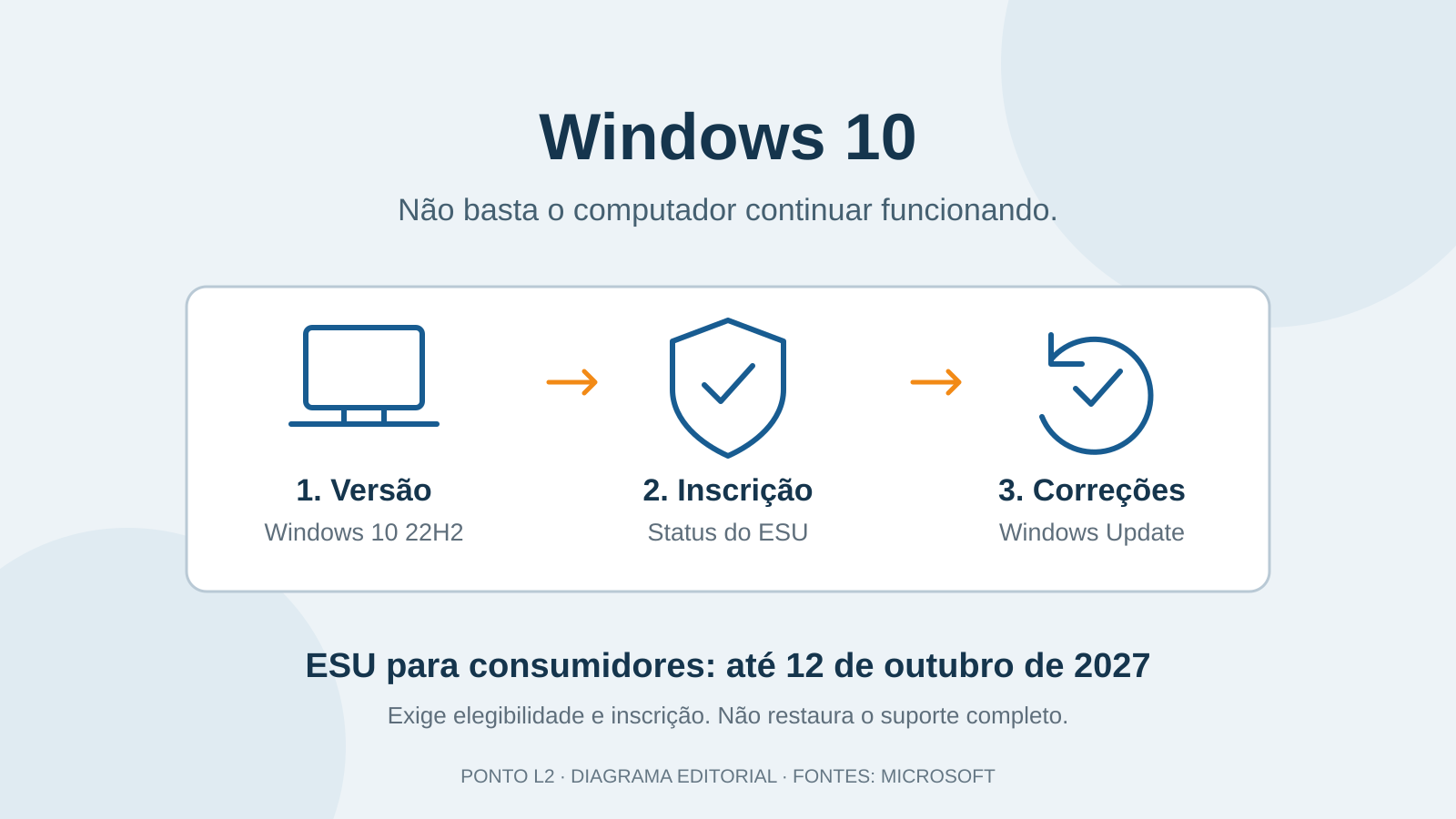
O computador com Windows 10 não precisa estar sem correções de segurança só porque o suporte padrão acabou. O programa ESU, de atualizações de segurança estendidas para consumidores, tem cobertura até 12 de outubro de 2027, segundo a documentação da Microsoft. Mas o PC precisa ser elegível e estar inscrito.
Quem já aderiu tem a cobertura estendida automaticamente. Para os demais, continuar usando o sistema não equivale a participar do programa.
A diferença importa porque há três perguntas separadas: qual Windows está instalado, se o computador está inscrito e se as correções realmente foram instaladas. Conferir apenas uma delas deixa parte da resposta de fora.
O suporte voltou ao normal?
Não. O suporte padrão terminou em 14 de outubro de 2025. O sistema continua funcionando, mas o ESU é uma extensão limitada a correções de segurança, não uma nova fase de recursos ou assistência técnica completa.
Pense em duas situações. Um PC pode ligar normalmente e abrir todos os programas, mas estar sem as correções necessárias. Outro pode receber essas correções pelo ESU sem ganhar funções novas. Funcionamento, manutenção de segurança e atualização de versão não são a mesma coisa.
Primeiro, confira qual Windows está no computador
Abra Configurações, Sistema e Sobre. Em “Especificações do Windows”, veja a edição e a versão. Esse é o caminho documentado pela Microsoft para identificar o sistema.
O programa para consumidores exige Windows 10 22H2, em edições elegíveis como Home e Pro, com as atualizações necessárias instaladas. Também exige conta Microsoft de administrador. A relação completa de edições e restrições está na página do ESU.
Anote a versão antes de procurar uma solução. Isso evita seguir instruções destinadas ao Windows 11 ou a uma edição diferente da sua.
Depois, confira a inscrição e as atualizações
Entre em Configurações, Atualização e Segurança, Windows Update. A Microsoft informa que o status do ESU aparece nessa área. Em um computador elegível ainda não inscrito, procure Inscrever-se agora e siga o processo oficial.
Há uma opção sem custo adicional vinculada à sincronização de configurações, além de alternativas com pontos Rewards ou pagamento. Confira as condições apresentadas no próprio assistente antes de autorizar qualquer opção.
Concluída a inscrição, use Verificar se há atualizações. A orientação do Windows Update é instalar as atualizações disponíveis e reiniciar quando solicitado. O histórico ajuda a conferir o que foi instalado.
Uma inscrição concluída e uma instalação pendente são estados diferentes. Não trate uma atualização apenas baixada, ou esperando reinicialização, como uma correção já aplicada.
O que fazer em cada situação
Em telas pequenas, deslize a tabela para consultar as duas colunas.
| O que você encontrou | Próximo passo |
|---|---|
| Não sabe a versão | Comece em Sistema e Sobre. Não deduza a versão pela aparência do papel de parede. |
| Inscrição confirmada | Confira também o Windows Update. A adesão ao programa não substitui a instalação das correções. |
| Inscrição não aparece | Compare edição, versão, conta e atualizações com os requisitos oficiais. Não instale um suposto ativador encontrado em anúncios. |
| PC de empresa ou escola | Consulte o responsável de TI. As regras do programa para consumidores não devem ser aplicadas automaticamente a computadores gerenciados. |
Antes de trocar de PC, verifique a compatibilidade
O ESU não impede uma migração posterior. O aplicativo Verificação de Integridade do PC, da Microsoft, verifica a elegibilidade para o Windows 11 e pode indicar quais requisitos não foram atendidos.
O resultado é mais útil que a suposição de que um computador “parece antigo”. Compatibilidade depende de requisitos específicos, não apenas de o equipamento continuar rápido para suas tarefas.
Use o resultado para planejar a transição. Este guia não recomenda contornar requisitos de instalação nem promete que o ESU elimine todos os riscos de continuar no Windows 10.
Sincronizar configurações não é salvar todos os arquivos
A opção de inscrição associada às configurações merece cuidado com outra confusão: preferências do Windows e cópias dos seus documentos são coisas diferentes.
Na documentação do Windows Backup, o backup de pastas e o de configurações têm controles separados. Pastas selecionadas podem ser sincronizadas com o OneDrive, dependendo da configuração e do espaço disponível.
Antes de migrar ou reinstalar o sistema, confira se os arquivos importantes estão realmente acessíveis na cópia escolhida. Não apague os originais apenas porque a inscrição no ESU foi concluída.
O prazo até 2027 dá tempo para organizar a transição. A providência imediata é mais concreta: confirmar a situação do PC, instalar as correções disponíveis e verificar o backup, em vez de confiar apenas no ano que aparece em uma notícia.
Leia também: O que muda na instalação de aplicativos Android no Brasil.
Referências6 fontes e créditos da imagem
Fontes consultadas para checagem, contexto e aprofundamento.
- Microsoft | ESU para consumidores: prazo, requisitos e inscrição
- Microsoft Support | Fim do suporte padrão e opções para o Windows 10
- Microsoft Support | Instalar e consultar atualizações do Windows
- Microsoft Support | Verificar edição e versão do sistema
- Microsoft Support | Verificação de integridade e compatibilidade com Windows 11
- Microsoft Support | Diferença entre backup de pastas e de configurações
Imagem e direitos de uso
Crédito: Ponto L2, diagrama editorial baseado na documentação da Microsoft
Uso: Diagrama original do Ponto L2; não é uma captura de tela nem material oficial da Microsoft.